视频“美白”艺术:针对肤色蜡黄视频的通透化治理
在观看一些早期的日本视频、特摄片或是某些光线不足的影视作品时,我们常会遇到两个痛点:一是暗部细节糊成黑洞,二是人物肤色由于光线或滤镜原因显得异常蜡黄、暗淡。
这让我想起了电竞显示器的“暗场增强”模式,但普通的硬件增强很难解决“肤色难看”的问题。我们真正需要的,是一种既能翻出暗部细节,又能将蜡黄肤色“洗白、洗通透”的软件方案。通过配置 mpv 播放器脚本 或 FFmpeg 指令,我们可以轻松实现这一效果。
今天,我们就专门针对这类“肤色太黄、画面太暗”的特定视频需求,聊聊如何实现深度美白与肤色拯救。
为什么有些视频需要“美白”?
普通的亮度调节(Brightness)往往是平移整个灰阶,拉高亮度的同时会导致原本明亮的地方迅速变白导致过曝(Clipping)。而我们真正需要的,是抬高画面像素的亮度底限,并对整体动态范围进行压缩。
这种“美白”的需求在处理特定日系视频时尤为突出:
- 拯救蜡黄肤色:早期或特定风格的日本视频,受限于布光或器材,肤色往往显得“土黄”,缺乏通透感。
- 翻新暗部黑洞:暗部细节在重度压缩后往往被强行归零,需要暴力拉升才能重见天日。
- 追求“白净”质感:模拟那种高动态、高亮度的视觉享受。
技术实现:视觉美白的公式
我们要实现的效果是:强行抬高所有像素的基准亮度,产生一种全局发白、暗部变灰的效果。
1. FFmpeg 命令行:针对“黄肤色”优化的深度美白
我们可以通过基于 Curves(曲线) 的调节方案来翻出暗部。它不仅能增强细节,还能通过对对比度和饱和度的微调,让原本暗淡发黄的画面(特别是某些日本视频)变得极其通透。
& "D:\_code\ffmpeg\bin\ffplay.exe" -i input.mp4 -vf "split[a][b]; [b]curves=all='0/0.2 0.3/0.6 0.6/0.8 1/1',eq=contrast=1.1:saturation=1.1[beauty]; [a][beauty]vstack"
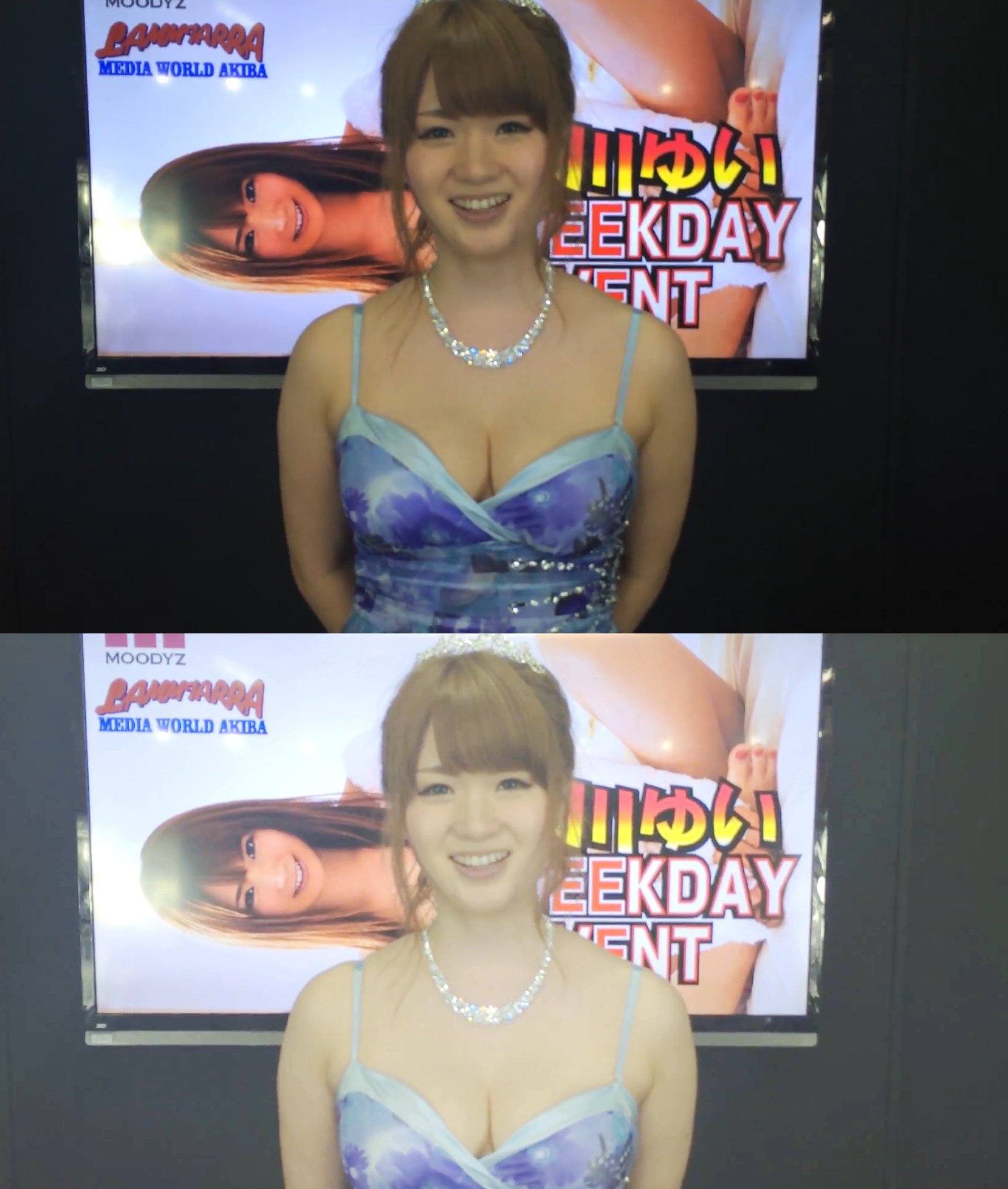
对比效果:上方为原图(暗淡、发黄),下方为增强后(明亮、通透)
为什么这套参数是“肤色救星”:
曲线原理解析:非线性拉伸使暗部(中低频)瞬间获得极高亮度增益
curves=all='0/0.2 0.3/0.6 0.6/0.8 1/1':- 抬高黑场 (
0/0.2):纯黑直接起跳到 20% 亮度,暗部不再“黑洞”。 - 爆发式拉升 (
0.3/0.6):将 30% 位置的阴影像素强行拉到 60%。这种非线性的“中低频增益”是画面变白、变通透的关键,它让细节像在聚光灯下一样跳出来。 - 锁定白场 (
1/1) —— 为什么不会过曝?:这是本方案最精妙的地方。传统的亮度(Brightness)调节是平移整个灰阶,会导致高光溢出。而曲线方案将终点锚定在1/1(即纯白依然映射为纯白),并对高光区间进行了非线性压缩。这意味着即使你把暗部翻个底朝天,原本就明亮的区域也会被平衡在显示极限之内,绝不会产生惨白的“光污染”。
- 抬高黑场 (
eq=contrast=1.1:saturation=1.1:- 拯救黄气:很多视频(尤其是早期的日本电影/特摄)肤色容易显得枯黄,饱和度 (1.1) 的微调配合高亮度,能让皮肤看起来更偏向“白里透红”的通透感,而不是蜡黄感。
- 防止灰蒙:亮度的剧烈拉升往往会让画面变“肉”。对比度 (1.1) 的补正能确保在“美白”的同时,物体边缘依然清晰,不丢失立体感。
2. mpv 自动增强:启动即“全速开动”
对于习惯使用 mpv 播放器的用户,每次手动加滤镜太麻烦。我们可以写一个简单的 Lua 脚本,让播放器在打开视频时默认进入这种“美化模式”。
在你的 scripts/shadow_boost.lua 中放入以下代码:
-- shadow_boost.lua
-- 默认全屏开启“电竞美化”模式
-- 交互设计:按 'd' (Detail) 键在“增强模式”与“原画模式”间切换

local is_active = true -- 默认状态:开启

-- 定义核心美化滤镜:电竞曲线 + 质感微调
-- curves=... 提亮暗部但锁定高光
-- eq=... 补偿对比度和饱和度
local filter_graph = "curves=all='0/0.18 0.3/0.55 0.6/0.8 1/1',eq=contrast=1.05:saturation=1.1"

function apply_effect(notify)
    if is_active then
        -- [开启模式]
        -- 1. 必须切回软解 (CPU) 才能跑动 lavfi 复杂滤镜
        mp.set_property("hwdec", "no")
        -- 2. 应用滤镜 (使用 lavfi 包装器)
        mp.set_property("vf", "lavfi=[" .. filter_graph .. "]")

        -- OSD 提示:告知用户状态及如何关闭
        if notify then
            mp.osd_message("WindViewer 增强: 开启 (按 d 关闭)", 3)
        end
    else
        -- [关闭模式]
        -- 1. 清空滤镜
        mp.set_property("vf", "")
        -- 2. 恢复显卡硬解 (RTX 4070 Ti Super 满血运行)
        mp.set_property("hwdec", "auto")

        -- OSD 提示
        if notify then
            mp.osd_message("WindViewer 原画: 恢复 (按 d 开启)", 3)
        end
    end
end

-- 注册按键绑定:'d' 键 (代表 Detail)
mp.add_key_binding("d", "toggle_shadow_boost", function()
    is_active = not is_active
    apply_effect(true) -- 传入 true 以显示 OSD 提示
end)

-- 视频加载事件
mp.register_event("file-loaded", function()
    -- 加载时默认应用效果,并提示快捷键
    apply_effect(true)
end)
关键技术点:什么是 lavfi?
在脚本中,这一行是核心驱动力:
mp.set_property("vf", "lavfi=[" .. filter_graph .. "]")
lavfi (Libavfilter) 是 mpv 内部调用 FFmpeg 强大滤镜库的“通用网关”。
- 技术原理:mpv 原生提供了一些基础滤镜,但其深度不及 FFmpeg。通过使用
lavfi=前缀,mpv 会直接调用 FFmpeg 的底层滤镜引擎。这使得我们可以直接在 mpv 中使用curves(曲线)、colorbalance等极其复杂的数学算法进行画面重构。 - 为什么必须配合
hwdec=no? 由于lavfi滤镜大多基于 CPU 计算(属于“软滤镜”),而硬解(硬件解码)后的视频帧位于显存中。要让 CPU 的滤镜处理显存里的数据,会导致高额的数据拷贝开销。因此,脚本中主动关闭硬解(hwdec=no)是确保滤镜能够精准、稳定生效的关键操作。
总结与感叹
通过精准的曲线映射与色彩补正,我们不仅找回了暗部的所有细节,更将那些原本“没法看”的蜡黄肤色治理得白皙通透。这种方案在处理那些画质堪忧、色彩偏黄的反面教材视频时,堪称“整容级”的后期利器。
最后真的不得不感叹一句,Gemini 真是什么都会。它不仅能给出教科书级的 FFmpeg Curves 表达式,甚至连这种针对“日本视频肤色太黄”的细腻调色需求细节都能捕捉并给出最佳实践。这种从底层数学原理到上层应用场景的完美闭环,确实让 AI 辅导编程变成了一种享受。